Conhecendo as telas
Antes de sair usando, vale conhecer onde fica cada coisa na RuralTrace. Assim você se sente em casa e encontra tudo com facilidade. Este tour rápido mostra as telas no computador e no celular. Pode ir com calma, nada aqui tem pressa.
No computadorNo celularNo computador
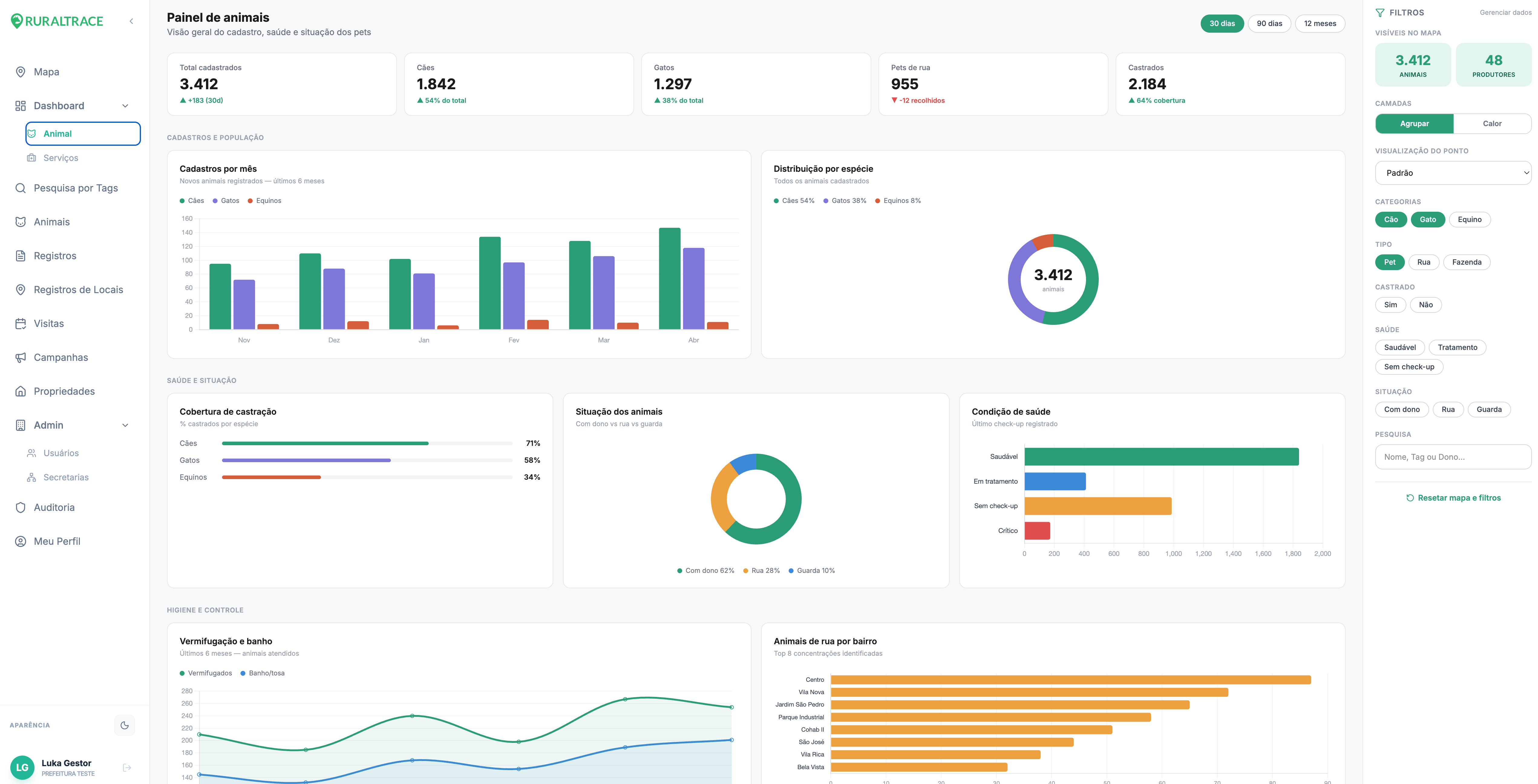
No computador você usa a plataforma web. A tela é maior e fica tudo bem à vista. As partes principais são:
- O menu, na lateral esquerda, com todas as funções. É por ele que você navega.
- A área principal, no meio, onde aparece o que você escolheu no menu (por exemplo, a lista de animais).
- O seu perfil, no rodapé do menu (parte de baixo da lateral), onde você vê o seu nome, troca o modo claro/escuro e pode sair da conta.
O seletor de secretaria (no topo do menu)
Bem no topo do menu fica o seletor de secretaria. É por ele que você sabe e escolhe em qual área está trabalhando. Cada área tem a sua cor:
- Agro — animais de produção (rebanhos e propriedades). Cor verde.
- Pets — animais de companhia e de rua. Cor azul.
- Agroindústria — fiscalização do Serviço de Inspeção Municipal (SIM). Cor laranja.
Se você tem acesso a uma só área, o seletor apenas mostra qual é. Se você tem mais de uma, é só clicar nele para abrir a lista e trocar. Saiba mais em As áreas (Agro, Pets, Agroindústria).
O que tem no menu
Logo abaixo do seletor ficam os itens do menu. Você verá:
- Início — volta para a tela de resumo da área onde você está.
- Mapa — mostra os animais e os locais no mapa.
- Dashboard — painéis com os números e gráficos. Tem dois quadros: Animal (o rebanho) e Serviços (atendimentos, vacinas e intervenções).
- Pesquisa por Tags — encontra um animal pelo número do brinco ou da tag.
- Animais — a lista e o cadastro dos animais.
- Registros — o histórico dos atendimentos e cuidados feitos nos animais.
- Registros de Locais — o histórico das inspeções e visitas aos locais.
- Visitas — as visitas agendadas para o campo.
- Campanhas — as publicações e os eventos da prefeitura para o cidadão.
- Propriedades — as propriedades rurais (aparece só na área Agro).
- Abrigos — os abrigos de animais (aparece só na área Pets).
- Admin — a administração, com Prefeituras, Usuários e Secretarias.
- Auditoria — o registro de quem fez o quê na plataforma.
:::note A Agroindústria tem o seu próprio menu Ao trocar para a secretaria Agroindústria no seletor, o menu muda: o primeiro item passa a ser o Painel (no lugar de "Início") e aparecem as seções do módulo — Estabelecimentos, Produtos, Verificações, RNCs, Protocolos, Mapas de produção e Processos. :::
:::note Cada pessoa vê o seu menu Alguns itens só aparecem para certos perfis. Por exemplo, Admin é para gestores da prefeitura e para a equipe da RuralTrace. Se você não vê um item, é porque ele não faz parte do seu trabalho — e está tudo certo. :::
:::tip Dica Não decore tudo de uma vez. Sempre que se perder, é só clicar em Início ou olhar o menu da esquerda e voltar para onde quiser. :::
No celular
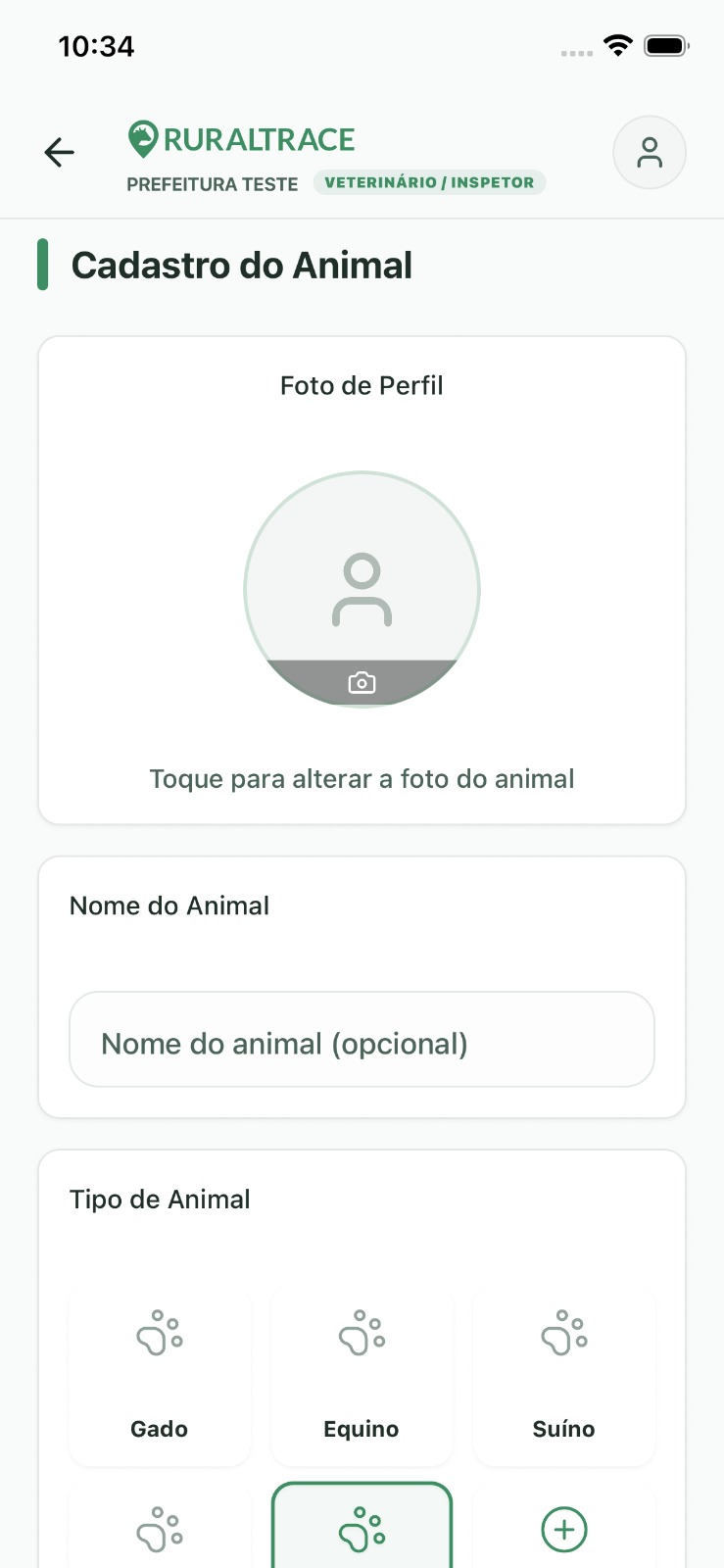
No celular você usa o aplicativo, que tem uma navegação diferente da do computador: não há menu lateral. Tudo foi pensado para usar com o dedo, no campo. Na tela inicial você encontra:
- Botões grandes, levando direto para Registro de Animal, Registro do Local e Campanhas.
- A visita ativa, no topo, para você escolher a visita em que está trabalhando.
- O seu perfil, no canto superior direito, onde você troca de prefeitura e sai da conta.
- Uma seta de voltar, no canto superior esquerdo, que aparece quando você entra em uma tela e quer voltar.
- O aviso de envios pendentes, que aparece quando você cadastrou algo sem internet e ele ainda não foi enviado.
:::info O acesso é só por convite Não existe cadastro público no aplicativo. Você entra com o mesmo e-mail e senha da plataforma web, e a sua conta é criada pela prefeitura por convite. Se ainda não tem acesso, fale com o responsável na sua prefeitura. :::
Trabalhando no campo
O aplicativo no celular foi feito para o campo, onde nem sempre tem sinal. Por isso, você pode cadastrar e registrar tudo mesmo sem internet. Quando o sinal voltar, o aplicativo envia os dados sozinho.
:::info Importante Viu um aviso de envios pendentes? Isso é normal e significa que há informações esperando o sinal para serem enviadas. É só conectar à internet que tudo é enviado. :::
As mesmas informações nos dois lugares
O mais importante: o que você faz no celular aparece no computador, e o que você faz no computador aparece no celular. É a mesma RuralTrace, vista de dois jeitos. Você nunca precisa cadastrar duas vezes.
:::note Antes de continuar Já sabe onde fica cada coisa? Então o próximo passo é colocar a mão na massa e cadastrar o seu primeiro animal. :::