Registrar um atendimento
Sempre que um animal recebe uma vacina, um remédio ou outro cuidado, você registra isso como parte de um atendimento. Assim, fica tudo guardado no histórico do animal e nada se perde. Esta página mostra como fazer esse registro pelo aplicativo, do começo ao fim.
No celular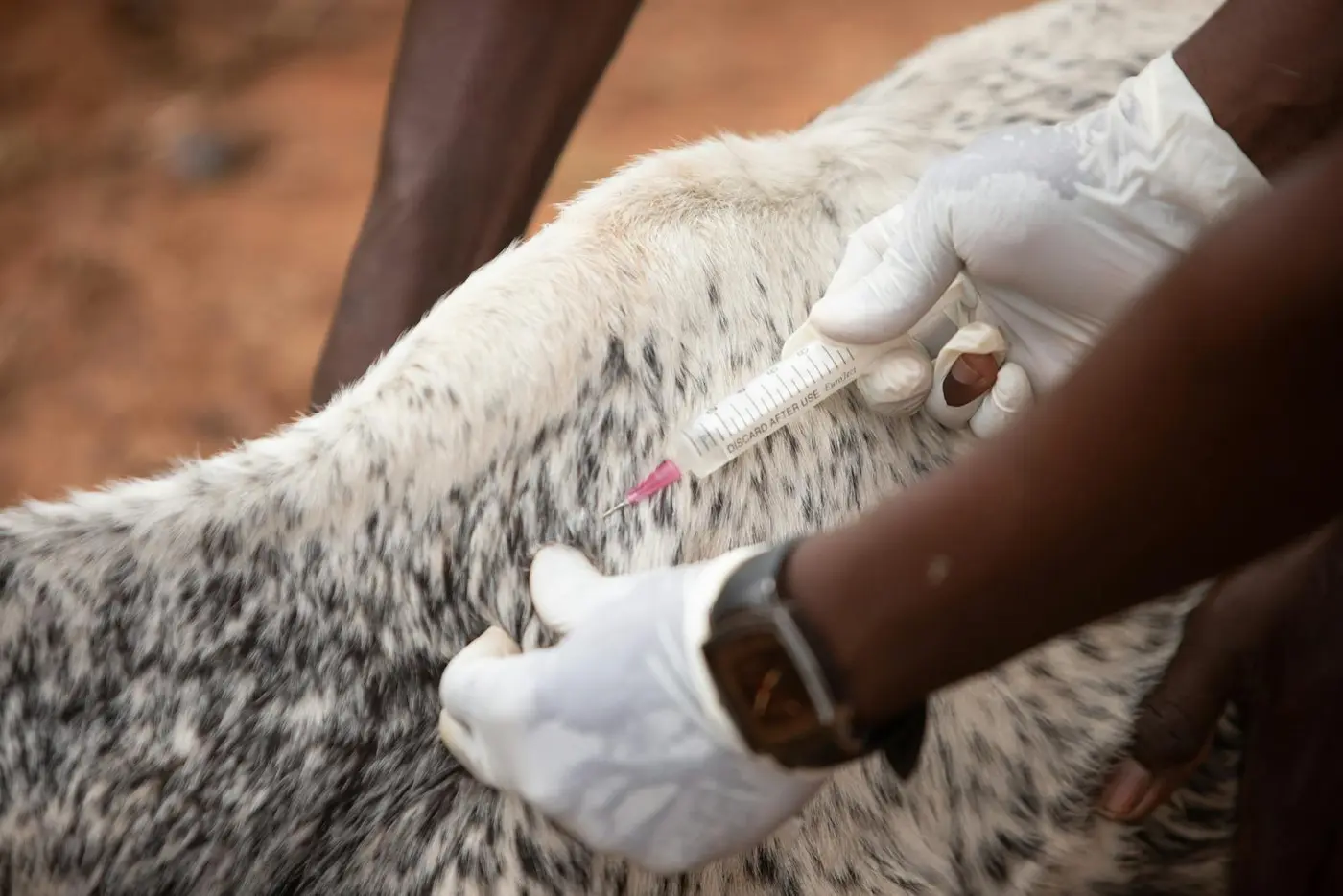
:::note Antes de começar Você vai precisar de:
- Estar logado na sua conta, no aplicativo do celular.
- Saber o que foi feito no animal (qual vacina, qual remédio, qual procedimento).
- Ter à mão o número do lote da vacina, se for o caso. :::
O que é um atendimento
No aplicativo, o atendimento é registrado dentro do Registro de Animal. Em um mesmo registro você guarda:
- Quem é o animal (a identificação, a espécie, o sexo).
- A condição de saúde dele no dia (peso, observações, fotos).
- As vacinas e intervenções aplicadas.
Cada vacina ou cuidado é registrado na etapa Assistência e Manejo, e pode ser:
- Uma vacinação (por exemplo, antirrábica ou aftosa).
- Um medicamento (a aplicação de um remédio).
- Um procedimento (exame, curativo, cirurgia).
- Uma inspeção geral (vistoria sanitária — disponível no módulo rural).
No fim, tudo fica salvo no histórico do animal, com a data e quem fez.
:::tip Está numa visita? Se você abrir o atendimento já com uma visita em andamento, ele entra no registro daquela visita e os dados do responsável pela propriedade são preenchidos sozinhos. Veja Visitas e registros. :::
Passo a passo no celular
Use o aplicativo quando estiver no campo, perto do animal. Funciona mesmo sem internet.
Escolha a Visita Ativa
Na tela inicial, no alto, toque em Visita Ativa e escolha a visita do dia. Isso liga o atendimento à propriedade certa. Se não houver visita agendada, pode seguir mesmo assim — o aplicativo vai pedir os dados do responsável mais adiante.
Toque em Registro de Animal
Logo abaixo, toque no botão Registro de Animal. É por aqui que começa todo o atendimento.
Identifique o animal
Digite a tag (número do brinco ou identificação) e toque em Buscar.
- Se o animal já estiver no sistema, toque em Continuar com este Animal.
- Se aparecer "Animal não encontrado", toque em Cadastrar Novo Animal.
- Se o animal não tiver brinco, toque em Animal sem tag.
Preencha os dados do animal
Se for um animal novo, informe a foto, o nome, o tipo de animal e o sexo. Depois toque em Salvar e Avançar. Veja mais em Cadastrar um animal.
Informe a condição de saúde
Na tela Condição de Saúde, registre o peso, a avaliação visual (as estrelas), as observações e, se quiser, anexe fotos. Toque em Continuar. Veja mais em Pesagem e medições.
Registre a vacina ou intervenção
Na tela Assistência e Manejo, toque no tipo do cuidado: Vacinação, Medicamentos, Procedimentos ou Inspeção Geral (esta aparece só na área Agro). Depois preencha os detalhes (veja abaixo) e toque em Salvar Detalhes. Repita para registrar mais de uma vacina ou cuidado no mesmo animal.

Imagem ilustrativa — captura real em breve.Tela Assistência e Manejo: escolha Vacinação, Medicamentos, Procedimentos ou Inspeção Geral (Agro). Avance e revise
Toque em Próxima Etapa. Confira tudo na tela Revisão do Registro: animal, condição de saúde e as vacinas/intervenções.
Toque em Salvar Registro
Para finalizar, toque em Salvar Registro. Pronto: o atendimento entra no histórico do animal.
O que preencher em cada vacina ou intervenção
Ao tocar em um tipo (Vacinação, Medicamentos, Procedimentos ou Inspeção Geral), você verá estes campos:
- Status da Aplicação: já vem como Aplicada / Realizada. Mude para Pendente, Recusada ou Agendada se for o caso.
- Nome / Identificação: o nome da vacina, do remédio ou do procedimento. É obrigatório.
- Número do Lote: obrigatório para vacina. Ajuda a rastrear o produto usado.
- Validade e Data Aplicação: a data da aplicação já vem como hoje; ajuste se foi em outro dia.
- Observações / Motivo: opcional, para anotar detalhes ou o motivo do cuidado.
:::tip Sem internet no campo? Pode registrar mesmo assim. O atendimento fica guardado no celular e aparece em Pendentes de Envio, na tela inicial. Ele é enviado sozinho quando o sinal voltar. Veja como em Trabalhar offline. :::
:::caution Atenção Confira sempre qual animal e qual visita estão abertos antes de salvar. Registrar no animal errado bagunça o histórico. :::
E no computador?
Pelo computador, o atendimento não é registrado — esse passo é feito sempre no aplicativo, perto do animal. No computador, você consulta os atendimentos já enviados: abra o perfil do animal para ver o histórico e clique em um registro para ver todos os detalhes.
No computador:::info Importante Depois de salvo e enviado, o atendimento fica guardado no histórico do animal. Para corrigir alguma informação, faça um novo registro. Isso mantém o histórico confiável para auditoria. Veja mais em Registros e auditoria. :::