Cadastrar um animal
Cadastrar um animal é o primeiro passo para acompanhar a saúde dele dentro da RuralTrace. O cadastro é feito pelo aplicativo de celular. No computador você só consulta os animais já cadastrados.
No celular:::note Antes de começar Você vai precisar de:
- Estar logado na sua conta (veja Acessar a plataforma).
- Saber a identificação do animal (número do brinco ou tag), se ele tiver.
- Estar perto do animal, se for tirar uma foto na hora. :::
:::tip Por que a busca vem primeiro? A RuralTrace sempre procura o animal pela identificação antes de criar um novo cadastro. Assim você evita registrar o mesmo animal duas vezes. Se ele já existir, é só continuar de onde parou. :::
Veja em vídeo
Em breve, um vídeo curto vai mostrar todo o processo. Por enquanto, siga o passo a passo logo abaixo.
Passo a passo no celular
Abra o aplicativo e toque em Registro de Animal
Na tela inicial do aplicativo, toque no cartão Registro de Animal (abaixo dele aparece "Cadastrar novo gado/animal").
Busque pela identificação do animal
Vai abrir a tela Identificação. Digite o número do brinco ou da tag no campo e toque em Buscar. O aplicativo procura se esse animal já está cadastrado.
Veja o resultado da busca
O que aparece depende da busca:
- Animal encontrado: aparece o cartão verde Animal Encontrado com os dados dele (categoria, raça, sexo). Toque em Continuar com este Animal para seguir e registrar a pesagem e a saúde. Se quiser mesmo assim criar um cadastro diferente, toque em Cadastrar Novo Animal.
- Animal não encontrado: aparece o aviso Animal não encontrado. Toque em Cadastrar Novo Animal para criar a ficha.
- Animal sem brinco/tag: se o animal não tem identificação, toque em Animal sem tag, no rodapé da tela, para pular a busca e ir direto ao cadastro.
Preencha os detalhes do animal
Na tela Detalhes do Animal, escolha a espécie (gado, cachorro, gato…) e preencha os demais campos que aparecem, como raça, sexo e nome. Os campos mudam conforme a espécie escolhida.
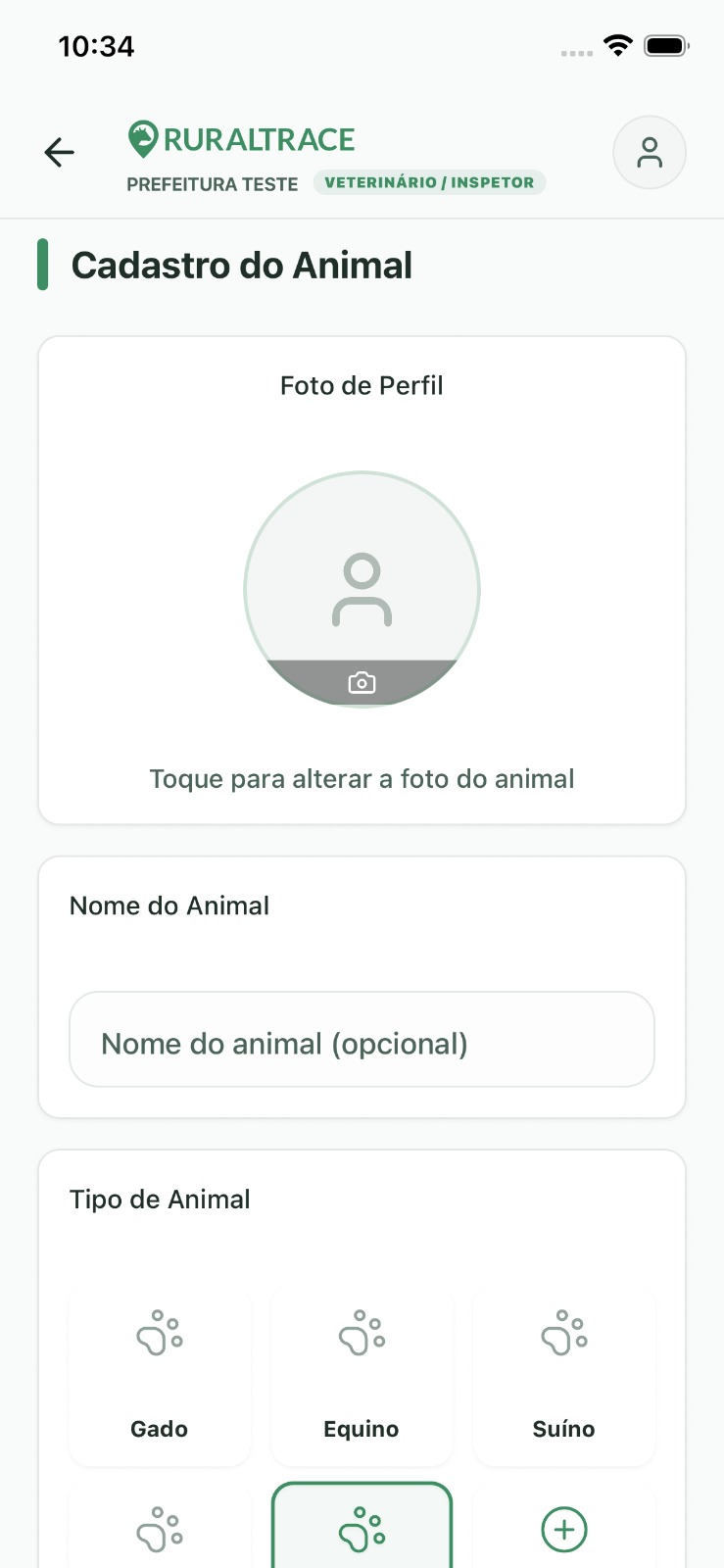
Tela de detalhes do animal no aplicativo. A espécie escolhida define quais campos aparecem em seguida. Adicione uma foto (opcional, mas recomendado)
Toque na área Foto de Perfil para usar a câmera ou escolher uma imagem. A foto ajuda a reconhecer o animal depois.
Continue para finalizar o cadastro
Toque em Continuar para seguir para as próximas telas (como a condição de saúde) e concluir o registro do animal.
:::tip Dica Se você está sem internet no campo, pode cadastrar mesmo assim. Ao buscar a tag, o aplicativo mostra o Modo Offline: toque em Preencher Dados do Animal e siga normalmente. O aplicativo guarda tudo no celular e envia automaticamente quando a conexão voltar. Veja Trabalhar sem internet. :::
E no computador?
No computador, a tela Animais serve para consultar os animais — ela não tem botão para cadastrar. Ali você pode:
- Ver a lista de todos os animais cadastrados, com tag, espécie, raça, sexo e responsável.
- Buscar por tag, raça ou espécie e filtrar por espécie.
- Acompanhar os números do município nos cartões do topo (total de animais, cadastros no mês, taxa de castração e animais de rua).
- Clicar em um animal para abrir o perfil completo dele.
Ou seja: o cadastro de um novo animal é feito pelo celular, no campo. O computador é o lugar de consultar e acompanhar tudo depois.
:::caution Atenção a erros comuns
- Identificação repetida: se a tag já existir, a busca mostra o animal encontrado — use Continuar com este Animal em vez de cadastrar de novo.
- Espécie errada: confira a espécie antes de continuar — ela muda os campos que aparecem depois. :::