Painéis e indicadores
Os painéis mostram, em poucos números e gráficos, como está o seu trabalho: quantos animais foram cadastrados, como anda a saúde do rebanho e quantas intervenções foram feitas. Esta página explica onde encontrar cada coisa, de um jeito simples.
No computador:::note Antes de começar Você vai precisar de:
- Estar logado na sua conta no computador (veja Acessar a plataforma).
- Ter alguns animais e intervenções já cadastrados, para os números aparecerem. :::
Existem dois painéis (não confunda)
A RuralTrace tem dois lugares para ver indicadores. Eles são diferentes:
- Resumo — fica na tela inicial da sua área (Início). São 4 números rápidos para você bater o olho. Não tem gráficos nem filtro de período aqui.
- Dashboard › Animal — é o painel completo, com gráficos e filtros (origem, período e intervalo de datas).
Comece pelo Resumo para a visão geral. Quando quiser detalhes e gráficos, abra o Dashboard.
O Resumo na tela inicial
Assim que você entra na sua área (Agro ou Pets), a primeira tela é o Início. No topo dela fica o bloco Resumo, com 4 cartões. Cada cartão mostra um número grande e um rótulo embaixo dizendo o que ele significa.
Abaixo do Resumo ficam os cartões de navegação (Mapa, Animais, Registros e outros), que levam você às demais telas. O Resumo serve só para olhar; ele não tem gráficos.
Os 4 cartões do Resumo
- Total de Animais — quantos animais estão cadastrados na sua área. Pode mostrar uma seta com a variação em relação ao período anterior.
- Saúde Crítica — quantos animais estão em estado de saúde crítico, ou seja, que requerem atenção.
- Taxa de Castração — a porcentagem de animais castrados.
- Novos no Mês — quantos animais foram cadastrados no mês. Pode mostrar a variação em relação ao mês anterior.
:::info Importante Os cartões do Resumo são apenas para acompanhar; eles não abrem listas ao clicar. Para ver a lista completa de animais, use o cartão Animais ou o menu lateral. :::
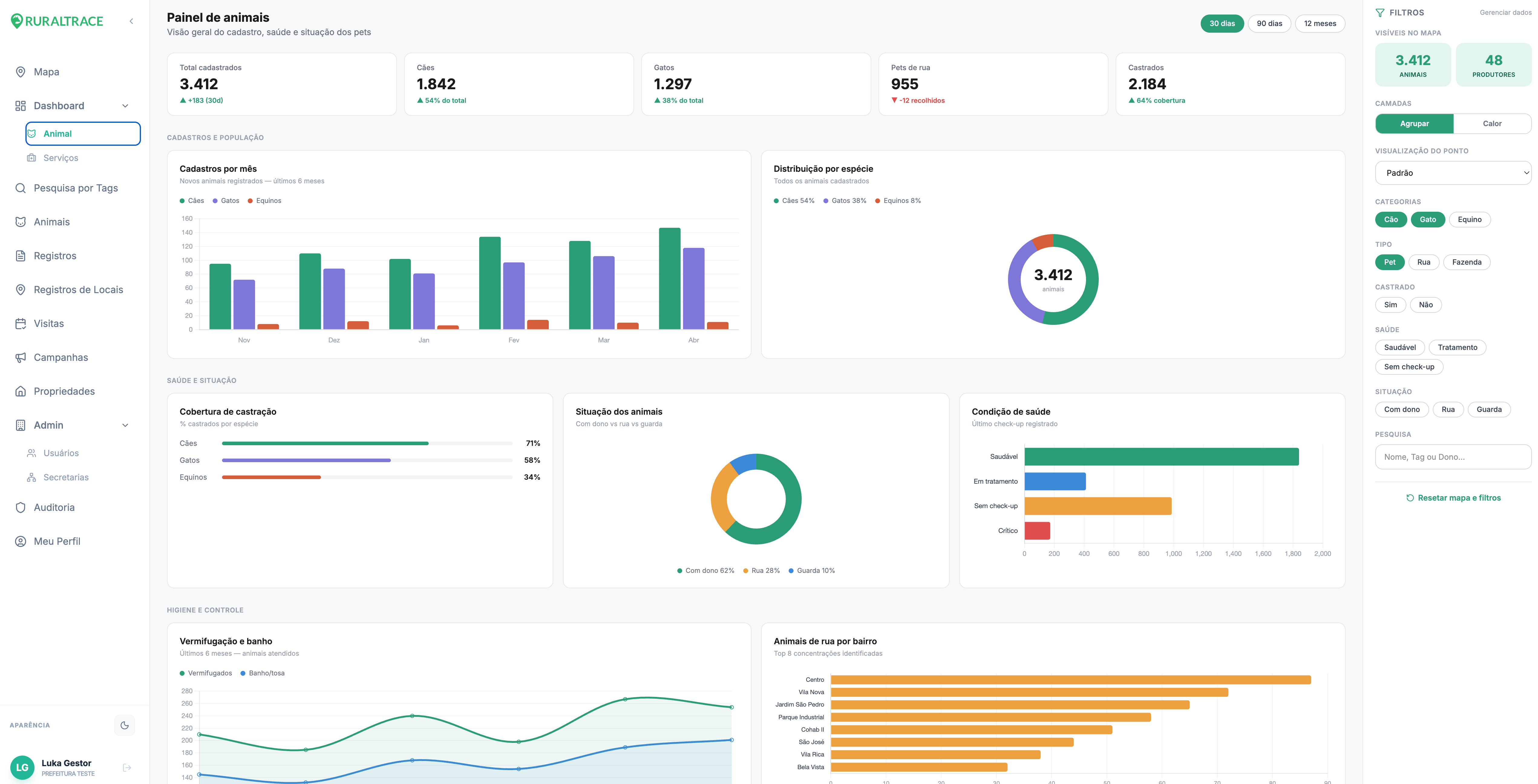
O Dashboard › Animal
O Dashboard é o painel completo, com gráficos e filtros. Para abri-lo, use o menu lateral: clique em Dashboard e depois em Animal.
Os filtros no topo
Logo no alto do Dashboard há uma barra de filtros. Eles mudam tudo o que aparece abaixo:
- Origem — escolha Todos, Pet, Rua ou Fazenda para ver só um tipo de animal.
- Período (séries) — agrupa os gráficos de tempo por Diário, Semanal, Mensal ou Anual. Começa em Mensal.
- Intervalo — duas datas (inicial e final) para olhar só um trecho do calendário. Deixe em branco para ver tudo.
Os cartões de indicadores
Abaixo dos filtros vêm os cartões com os números principais, como Total de Animais, Saúde Crítica, Taxa de Castração, Gestantes, Follow-ups 7d (acompanhamentos pendentes nos próximos 7 dias), Novos no Mês e Intervenções.
Os gráficos
Mais abaixo, o Dashboard se divide em três blocos de gráficos:
- Evolução no tempo — cadastros, intervenções por categoria, taxa de castração e saúde ao longo do tempo. São esses gráficos que mudam quando você troca o Período (séries).
- Distribuições — como os animais se dividem por categoria, sexo, raça e município, mais um mapa de calor cruzando saúde e situação sanitária.
- Intervenções — média de intervenções por animal, lotes prestes a vencer, principais categorias, método de aplicação e uma tabela com os lotes com validade próxima (até 30 dias).
:::tip Dica Passe o mouse por cima dos pontos, das barras ou das fatias de um gráfico. Aparece uma caixinha com o valor exato daquele ponto. :::
Passo a passo para usar o Dashboard
Entre na plataforma no computador
Abra o navegador, acesse a RuralTrace e faça login. A primeira tela é o Início, com o bloco Resumo.
Olhe o Resumo
Leia os 4 cartões do topo para ter a visão geral: total de animais, saúde crítica, taxa de castração e novos no mês.
Abra o Dashboard › Animal
No menu lateral, clique em Dashboard e depois em Animal. É aqui que ficam os gráficos.
Ajuste a Origem
Na barra de filtros, escolha Todos, Pet, Rua ou Fazenda para focar em um tipo de animal.
Troque o Período (séries)
Clique em Diário, Semanal, Mensal ou Anual para mudar como os gráficos de tempo são agrupados.
Filtre por datas, se quiser
No campo Intervalo, escolha uma data inicial e uma final para ver só aquele trecho. Deixe em branco para ver tudo.
Como saber se a informação está atualizada
Os painéis usam o que já foi cadastrado e enviado. Se você acabou de registrar algo no celular sem internet, o número só muda depois que o envio for concluído.
:::caution Atenção Se um número parecer baixo demais, verifique se há envios pendentes no aplicativo. Enquanto eles não sobem, os painéis não os contam. Veja Trabalhar sem internet. :::
:::info Importante Os painéis servem para acompanhar, não para editar. Para mudar dados de um animal, abra o perfil dele. Para corrigir uma intervenção, vá até o registro correspondente. :::